


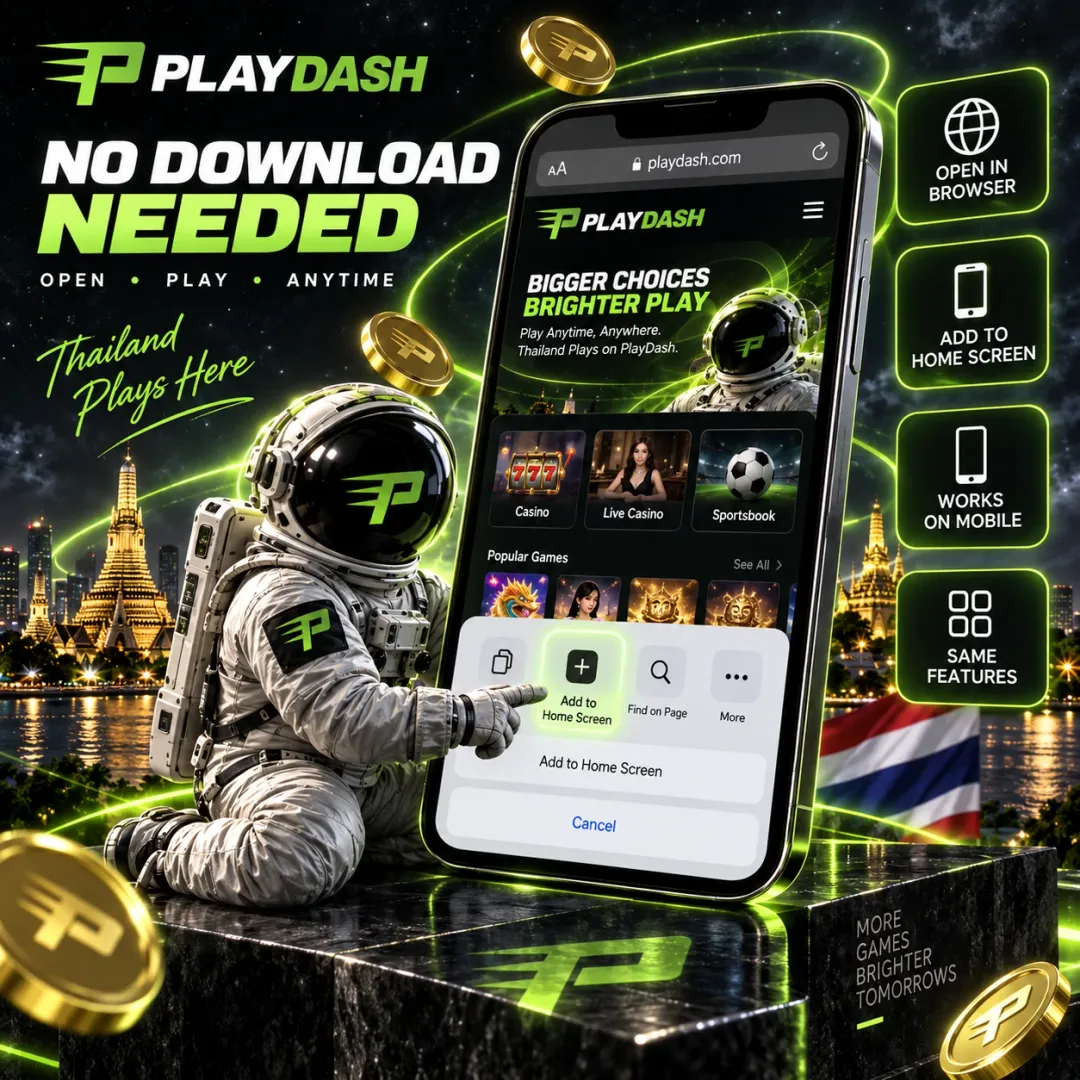
ความแตกต่างทางเทคนิคระหว่างแท็บเบราว์เซอร์ ทางลัด PWA / WebClip และไฟล์ติดตั้ง APK
สรุปหลักการสำคัญ: ประสบการณ์การใช้งานแอปของ PLAYDASH แท้จริงแล้วทำงานบนเบราว์เซอร์มือถือ (Browser-Based Architecture) ไม่มีไคลเอนต์แอปพลิเคชันแยกต่างหากบน Google Play หรือ App Store ที่ระบุไว้ในข้อมูลทางการของระบบ ดังนั้น การตัดสินใจของผู้เล่นจึงเป็นการเลือกระหว่างการเปิดผ่านแท็บเบราว์เซอร์ปกติ หรือการสร้างไอคอนทางลัดบนหน้าจอหลักที่ชี้ไปยังเว็บเวอร์ชันเดียวกัน
ผู้ใช้งานสามารถตรวจสอบเอกสารอ้างอิงด้านการตั้งค่าทางลัดมือถืออย่างเป็นทางการได้จากสองโดเมนในเครือข่าย ได้แก่ playdash.app และ playdashapp.com ซึ่งให้คำแนะนำเกี่ยวกับตัวเลือกเบราว์เซอร์ PWA และ WebClip สำหรับภูมิภาคประเทศไทยโดยเฉพาะ
กลไกการทำงานของ Android Chrome PWA
เมื่อคุณสั่งเพิ่มลงในหน้าจอหลักจาก Google Chrome บน Android ระบบปฏิบัติการจะอ่านข้อมูล Web Manifest ของเว็บไซต์แล้วสร้างไอคอนทางลัดที่ทำงานในโหมด Standalone (ซ่อนแถบพิมพ์ URL และปุ่มนำทางของเบราว์เซอร์) โดยยังคงใช้เอนจิน Chromium และระบบรักษาความปลอดภัย TLS 256-bit ชุดเดียวกับเบราว์เซอร์หลัก
กลไกการทำงานของ iOS Safari WebClip
บน iPhone และ iPad ระบบปฏิบัติการ iOS ไม่อนุญาตให้ติดตั้งแพ็กเกจภายนอก App Store แต่มีฟีเจอร์ WebClip ผ่านเมนู Share ของ Safari เมื่อปักหมุดแล้ว ไอคอนจะเปิดหน้าต่าง WebKit เฉพาะกิจที่แยกส่วนแสดงผลออกจากแท็บ Safari ปกติ ช่วยให้สลับหน้าจอระหว่างเกมและแอปธนาคารได้สะดวกขึ้น
| คุณสมบัติทางเทคนิค | Android Chrome PWA | iOS Safari WebClip | ไฟล์ APK จากบุคคลที่สาม (ไม่แนะนำ) |
|---|---|---|---|
| การใช้พื้นที่เก็บข้อมูลเครื่อง | น้อยมาก (ใช้เฉพาะพื้นที่แคชเว็บไม่กี่เมกะไบต์) | น้อยมาก (เก็บเฉพาะบุ๊กมาร์กและแคชภาพพื้นฐาน) | สูง และอาจทิ้งไฟล์ขยะไว้ในระบบเครื่อง |
| การอัปเดตฟีเจอร์และล็อบบี้เกม | อัปเดตอัตโนมัติจากเซิร์ฟเวอร์ทุกครั้งที่เปิด | อัปเดตอัตโนมัติจากเซิร์ฟเวอร์ทุกครั้งที่เปิด | ต้องดาวน์โหลดไฟล์ใหม่มาติดตั้งทับเอง |
| การขอสิทธิ์ระดับระบบปฏิบัติการ | จำกัดอยู่ในแซนด์บ็อกซ์ของ Chrome | จำกัดอยู่ในแซนด์บ็อกซ์ของ Safari / WebKit | ต้องเปิดอนุญาตติดตั้งแอปที่ไม่รู้จักซึ่งเสี่ยงต่อมัลแวร์ |
| การเชื่อมต่อหน้าฝากถอนและล็อบบี้ | ครบทุกฟังก์ชัน 100% (สล็อต, สด, กีฬา, แคชเชียร์) | ครบทุกฟังก์ชัน 100% (สล็อต, สด, กีฬา, แคชเชียร์) | เสี่ยงต่อการเจอหน้าล็อกอินปลอมหรือถูกดักข้อมูล |
ขั้นตอนการติดตั้งทางลัด PWA บนสมาร์ทโฟน Android (Google Chrome)
การสร้างไอคอนทางลัดบนอุปกรณ์ Android เช่น Samsung, Xiaomi, OPPO หรือ vivo ควรดำเนินการผ่านเบราว์เซอร์ Google Chrome เวอร์ชันปัจจุบัน เพื่อให้ระบบจัดการคุกกี้เซสชันและการสลับแอปทำงานได้อย่างสมบูรณ์
- เปิดลิงก์พอร์ทัลใน Google Chrome โดยตรง: ตรวจสอบให้แน่ใจว่าคุณไม่ได้เปิดหน้าเว็บค้างอยู่ในหน้าต่างภายในของแอป LINE หรือ Facebook หากเปิดจากแอปแชท ให้แตะเมนูมุมขวาบนแล้วเลือก "เปิดในเบราว์เซอร์เริ่มต้น" ก่อน
- ตรวจสอบแถบที่อยู่ URL และภาษาไทย: ยืนยันว่าหน้าเว็บโหลดเสร็จสมบูรณ์และเลือกเมนูภาษาไทยสำหรับภูมิภาคประเทศไทยเรียบร้อยแล้ว
- เปิดเมนูตั้งค่าของ Chrome: แตะไอคอนจุดสามจุดแนวตั้งที่มุมขวาบนของแถบเบราว์เซอร์
- เลือกคำสั่งเพิ่มลงในหน้าจอหลัก: มองหาเมนู เพิ่มลงในหน้าจอหลัก (Add to Home screen) หรือในบางรุ่นอาจแสดงคำว่า ติดตั้งแอป (Install app)
- ยืนยันชื่อไอคอนและวางบนหน้าจอโฮม: แตะปุ่มเพิ่ม (Add) ระบบจะสร้างไอคอน PLAYDASH ไว้เคียงข้างแอปพลิเคชันอื่นๆ บนหน้าจอโทรศัพท์ของคุณทันที
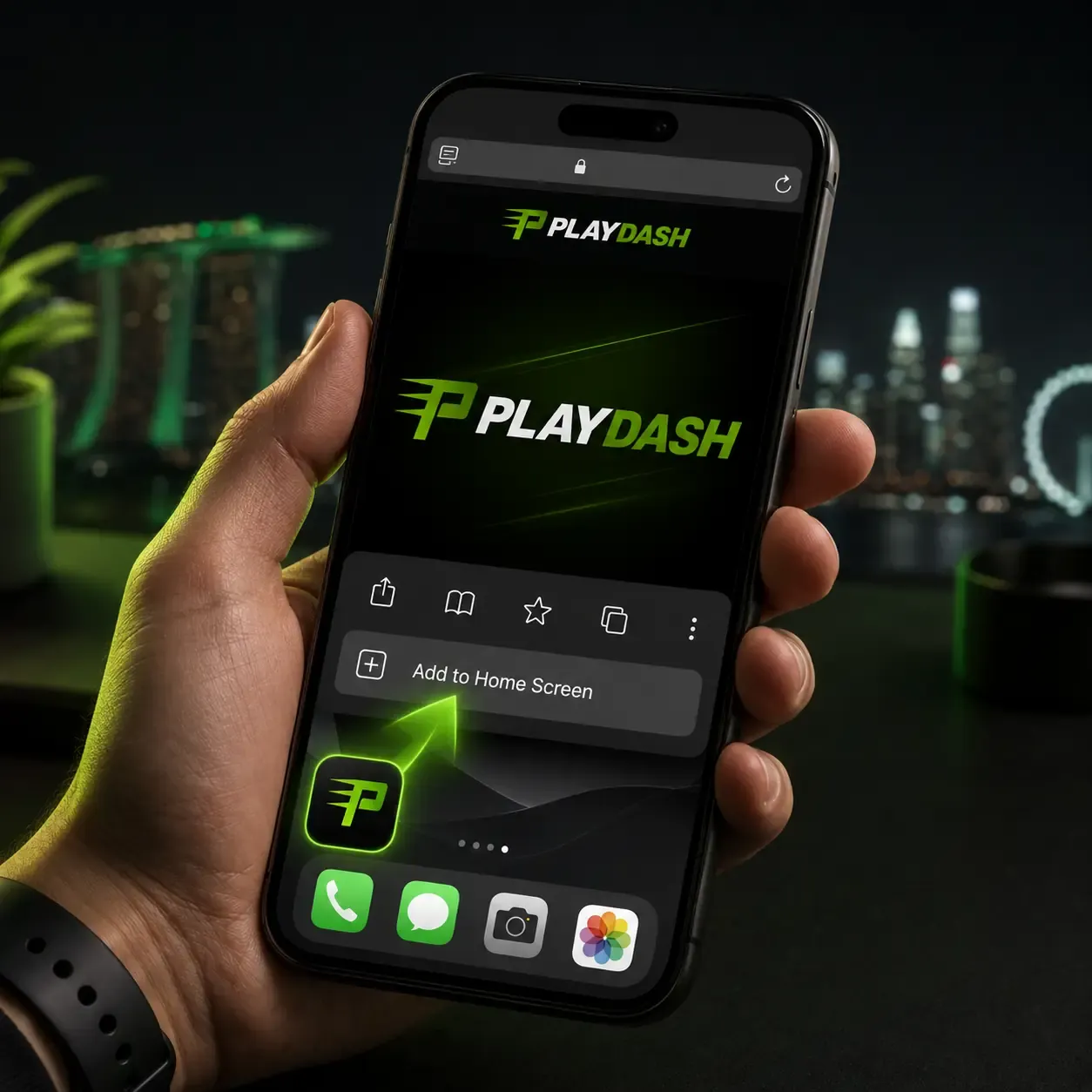
ขั้นตอนการติดตั้งทางลัด WebClip บน iPhone และ iPad (iOS Safari)
บนอุปกรณ์ของ Apple ระบบปฏิบัติการ iOS และ iPadOS ออกแบบให้ฟีเจอร์การสร้างทางลัดหน้าจอโฮมทำงานผ่านเบราว์เซอร์ Safari เป็นหลัก การเปิดผ่านเบราว์เซอร์ทางเลือกอื่นบน iOS บางครั้งอาจไม่แสดงตัวเลือกการปักหมุดครบถ้วน ดังนั้นจึงแนะนำให้ใช้ Safari เสมอ
- เปิดแพลตฟอร์มในเบราว์เซอร์ Safari: เข้าสู่เว็บไซต์สำหรับประเทศไทยผ่าน Safari บน iPhone หรือ iPad ของคุณ
- แตะไอคอนแชร์ (Share): มองหาปุ่มรูปสี่เหลี่ยมที่มีลูกศรชี้ขึ้นบริเวณแถบเครื่องมือด้านล่างของหน้าจอ (หรือมุมขวาบนสำหรับ iPad)
- เลื่อนหาคำสั่งเพิ่มไปยังหน้าจอโฮม: ในแผ่นเมนูที่เลื่อนขึ้นมา ให้เลื่อนลงมาแล้วแตะที่รายการ เพิ่มไปยังหน้าจอโฮม (Add to Home Screen)
- ตรวจสอบชื่อทางลัดและแตะเพิ่ม (Add): คุณสามารถใช้ชื่อเริ่มต้น PLAYDASH แล้วแตะปุ่ม "เพิ่ม" ที่มุมขวาบนของหน้าต่างยืนยัน
- เปิดใช้งานจากหน้าจอโฮม: เมื่อแตะที่ไอคอนใหม่บนหน้าจอโฮม ระบบจะเปิดหน้าต่างเว็บแอปพลิเคชันแบบไม่มีแถบที่อยู่ URL รบกวนสายตา พร้อมเข้าถึงล็อบบี้และหน้าฝากถอนได้ทันที
หมายเหตุสำคัญสำหรับผู้ใช้ iOS: เนื่องจาก iOS แยกพื้นที่เก็บสถานะการเข้าสู่ระบบ (Session Storage) ระหว่างแท็บ Safari ปกติกับหน้าต่าง WebClip ที่เปิดจากหน้าจอโฮมในบางเวอร์ชัน เมื่อคุณปักหมุดไอคอนเสร็จแล้ว แนะนำให้เปิดเข้าใช้งานผ่านไอคอนบนหน้าจอโฮมเป็นหลักเพียงช่องทางเดียว เพื่อไม่ต้องกรอกรหัสผ่านซ้ำสองที่
การตั้งค่าสิทธิ์ฮาร์ดแวร์มือถือ: กล้องถ่ายภาพเอกสาร การอัปโหลดไฟล์ และการสลับแอปธนาคาร
ข้อดีสำคัญของการใช้งานผ่านสถาปัตยกรรมเบราว์เซอร์และ PWA / WebClip คือระบบจะไม่ขอสิทธิ์เข้าถึงข้อมูลส่วนตัวในโทรศัพท์ของคุณล่วงหน้าเหมือนแอปติดตั้งทั่วไป แต่จะขอสิทธิ์เฉพาะเมื่อคุณกดทำรายการที่ต้องใช้อุปกรณ์นั้นจริงๆ เท่านั้น
- สิทธิ์การใช้กล้องถ่ายภาพ (Camera Permission) สำหรับ KYC: เมื่อคุณต้องส่งเอกสารยืนยันตัวตน 3 รายการ (บัตรประจำตัวที่มีรูปถ่ายซึ่งออกโดยหน่วยงานราชการ, ภาพถ่ายเซลฟี่คู่กับบัตรนั้น และใบแจ้งยอดธนาคารหรือบิลค่าสาธารณูปโภคที่ออกไม่เกิน 3 เดือน) เบราว์เซอร์จะแสดงหน้าต่างขออนุญาตเปิดกล้อง ให้กดอนุญาตเฉพาะขณะใช้งานเพื่อให้ถ่ายภาพเอกสารได้คมชัดโดยไม่มีแสงสะท้อน
- สิทธิ์การเลือกไฟล์รูปภาพ (Photo Library / File Picker): ใช้เมื่อคุณต้องการแนบภาพหน้าจอ (Screenshot) ผลการชนะรางวัลจากกิจกรรม เช่น Scatters Challenge (รางวัลสูงสุด THB 5,999 เมื่อสะสม 4–6 Scatters ในรอบเงินจริงวันจันทร์ พุธ ศุกร์) หรือแนบสลิปเลขอ้างอิงธุรกรรมส่งให้ฝ่ายบริการลูกค้าทางแชทสด 24 ชั่วโมง
- การหมุนหน้าจออัตโนมัติ (Screen Orientation): แนะนำให้ปลดล็อกการหมุนหน้าจอเมื่อเปลี่ยนจากการเล่นสล็อต (ที่เหมาะกับแนวตั้ง) ไปยังโต๊ะดีลเลอร์สดจาก 12 สตูดิโอ หรือหน้าตารางราคาสปอร์ตบุ๊ก 12 ชนิดกีฬา (ที่อ่านข้อมูลในแนวนอนได้ครบถ้วนกว่า)
- การสลับแอปไปยังโมบายแบงก์กิ้ง (App-Switching Handoff): เมื่อคุณทำรายการฝากเงินในหน้าฝากถอนและต้องเปิดแอปธนาคารหรือกระเป๋าเงินคริปโต (USDT TRC-20 / ERC-20) เพื่อยืนยันรายการ อย่าปัดปิดหน้าต่าง PWA หรือแท็บเบราว์เซอร์ของ PLAYDASH ทิ้ง ให้สลับแอปด้วยปุ่ม Multitasking ยืนยันรายการให้เสร็จ แล้วสลับกลับมาที่หน้าต่างเดิมเพื่อให้ระบบรับสถานะการชำระเงินอย่างต่อเนื่อง
การแก้ไขปัญหาทางลัดหน้าจอหลัก: วิธีล้างแคชที่ค้างและการรีเซ็ตไอคอนโดยไม่กระทบข้อมูลบัญชี
ในบางโอกาส หลังจากที่แพลตฟอร์มมีการอัปเดตแบนเนอร์โปรโมชันใหม่ หรือเพิ่มเกมใหม่เข้าสู่คลังสล็อต 38 ค่ายและเกมด่วน (เช่น กิจกรรม Chicken Cross Road บนเกม Chicken Road 2.0) เบราว์เซอร์บนมือถือของคุณอาจยังแสดงผลไฟล์สไตล์ชีตหรือสคริปต์เก่าที่เก็บไว้ในแคชชั่วคราว (Stale Cache)
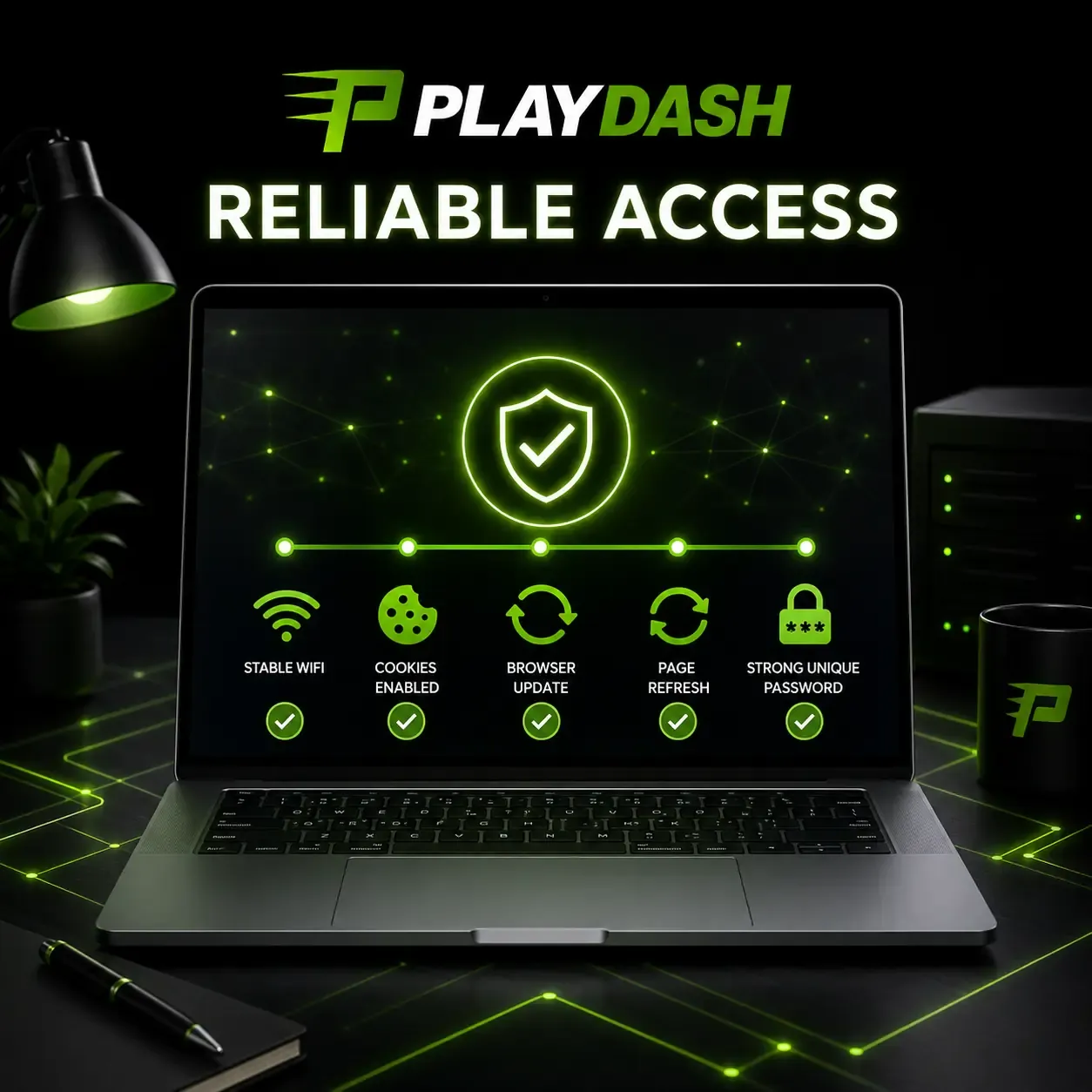
| อาการที่พบบนหน้าจอมือถือ | สาเหตุทางเทคนิค | ขั้นตอนการแก้ไขที่ปลอดภัย |
|---|---|---|
| แตะไอคอนทางลัดแล้วหน้าจอค้างสีขาว | แคชสคริปต์เก่าค้าง | ปิดหน้าต่างทางลัด ล้างข้อมูลแคชเฉพาะไซต์ในตั้งค่า Chrome/Safari แล้วเปิดใหม่ หรือลบไอคอนเดิมแล้วปักหมุดใหม่จากลิงก์ปัจจุบัน |
| ระบบให้ล็อกอินใหม่ทุกครั้งที่เปิดไอคอน | การบล็อกคุกกี้ / โหมดไม่ระบุตัวตน | ตรวจสอบว่าไม่ได้เปิดโหมด Private / Incognito และเปิดอนุญาตคุกกี้ของเว็บไซต์ในตั้งค่าเบราว์เซอร์ |
| ไม่พบตัวเลือก Add to Home Screen | เปิดใน In-App WebView | คัดลอกลิงก์ไปเปิดในแอป Google Chrome (Android) หรือ Safari (iOS) โดยตรง |
| กล้องไม่ทำงานเมื่อจะอัปโหลดเอกสาร KYC | สิทธิ์กล้องถูกปฏิเสธ | เข้าไปที่การตั้งค่าสิทธิ์เว็บไซต์ในเบราว์เซอร์ เปลี่ยนสิทธิ์ Camera จาก Block เป็น Allow หรือถ่ายรูปเก็บในคลังภาพก่อนแล้วค่อยกดเลือกไฟล์ |
ผู้เล่นสามารถตรวจสอบข้อมูลอ้างอิงข้ามตลาดและโครงสร้างแพลตฟอร์มเพิ่มเติมได้ที่ playdashasia.com/en, playdashcasino.com, playdash.me, playdashth.com และ playdashth.vip
รายการตรวจสอบการรักษาความปลอดภัยของทางลัดหน้าจอหลักบนอุปกรณ์เคลื่อนที่
เมื่อคุณตั้งค่าไอคอนทางลัด PWA บน Android หรือ WebClip บน iOS เสร็จเรียบร้อยแล้ว การดูแลรักษาความปลอดภัยของอุปกรณ์ถือเป็นด่านป้องกันที่สำคัญที่สุด เพราะทางลัดบนหน้าจอหลักจะเปิดเข้าสู่เซสชันของเบราว์เซอร์ที่อาจจดจำคุกกี้การเข้าสู่ระบบของคุณไว้ การปฏิบัติตามแนวทางด้านล่างนี้ช่วยป้องกันการเข้าถึงบัญชีโดยไม่ได้รับอนุญาตและลดข้อผิดพลาดระหว่างทำรายการในหน้าฝากถอน
- เปิดใช้งานการล็อกหน้าจอโทรศัพท์เสมอ: ตั้งค่ารหัส PIN ลายนิ้วมือ หรือการสแกนใบหน้าในระดับระบบปฏิบัติการ เพื่อไม่ให้บุคคลอื่นสามารถหยิบโทรศัพท์ของคุณแล้วแตะไอคอนทางลัด PLAYDASH เข้าถึงหน้าฝากถอนหรือยอดเงินคงเหลือได้โดยตรง
- ออกจากระบบเมื่อใช้งานบนอุปกรณ์ร่วม: หากคุณจำเป็นต้องเปิดบัญชีบนโทรศัพท์หรือแท็บเล็ตที่มีผู้อื่นใช้งานร่วมด้วย ห้ามปักหมุดทางลัดทิ้งไว้และห้ามกดบันทึกรหัสผ่านในระบบจัดการรหัสผ่านของเบราว์เซอร์ ให้กดออกจากระบบทุกครั้งหลังจบเซสชัน
- หลีกเลี่ยงการเปิดทางลัดสองหน้าต่างพร้อมกันบนอุปกรณ์เดียว: การเปิดหน้าเกมเดียวกันหรือส่งคำขอถอนเงินซ้ำซ้อนจากทั้งแท็บเบราว์เซอร์ปกติและหน้าต่างทางลัด PWA พร้อมกันอาจทำให้โทเคนเซสชันขัดแย้งกัน แนะนำให้ใช้งานทีละหน้าต่างเท่านั้น
- ตรวจสอบใบรับรองความปลอดภัยเมื่อเชื่อมต่อ Wi-Fi สาธารณะ: หากต้องเปิดทางลัดผ่านเครือข่ายไร้สายในร้านกาแฟหรือโรงแรม ให้สังเกตว่าหน้าเว็บโหลดผ่านการเข้ารหัส SSL 256-bit อย่างถูกต้อง และหลีกเลี่ยงการทำธุรกรรมทางการเงินหรืออัปโหลดเอกสาร KYC 3 รายการผ่านเครือข่ายที่ไม่น่าเชื่อถือ
คำถามที่พบบ่อยเกี่ยวกับการติดตั้ง PWA และ WebClip
ทางลัดหน้าจอหลักต้องกดอัปเดตเวอร์ชันด้วยตนเองหรือไม่
ไม่ต้อง ทางลัดบนหน้าจอโฮมจะเปิดเว็บแอปพลิเคชันเวอร์ชันปัจจุบันตัวเดียวกับที่เปิดผ่านแท็บเบราว์เซอร์ปกติ จึงไม่มีไฟล์แพ็กเกจแยกที่ต้องคอยดาวน์โหลดอัปเดต การเปลี่ยนแปลงของระบบจะโหลดขึ้นโดยอัตโนมัติเมื่อเปิดใช้งานครั้งถัดไป
ทำไมไม่เห็นปุ่มเพิ่มลงในหน้าจอหลักเมื่อเปิดลิงก์จากแอปแชท
เมื่อเปิดลิงก์ภายในหน้าต่างเว็บวิวของแอปแชท เช่น LINE หรือโซเชียลมีเดีย เมนูระบบของเบราว์เซอร์จะถูกซ่อนไว้ ให้แตะปุ่มเปิดในเบราว์เซอร์เริ่มต้น (Open in Chrome หรือ Open in Safari) ก่อน แล้วจึงใช้เมนูเพิ่มลงในหน้าจอหลัก
การลบไอคอนทางลัดออกจากหน้าจอมือถือจะทำให้บัญชีหรือยอดเงินหายหรือไม่
ไม่หาย ไอคอนทางลัดเป็นเพียงตัวชี้ไปยังเว็บแอปพลิเคชันเท่านั้น ยอดเงินคงเหลือ ประวัติการเดิมพัน และสถานะการยืนยันตัวตนถูกเก็บรักษาไว้บนเซิร์ฟเวอร์ของบัญชี PLAYDASH
ขั้นตอนถัดไปหลังตั้งค่าไอคอนทางลัดเสร็จสิ้น
เมื่อคุณมีไอคอนทางลัดบนหน้าจอโฮมพร้อมใช้งานแล้ว ขั้นตอนสำคัญถัดไปคือการเรียนรู้วิธีรักษาความเสถียรของเซสชันเมื่อสลับสัญญาณอินเทอร์เน็ตในหน้า ความเสถียรของเซสชันมือถือ และการตรวจสอบกฎการฝากถอนในหน้า การตัดสินใจเรื่องบัญชีและหน้าฝากถอน ก่อนทำธุรกรรมครั้งแรก